Funktionen
Notizen schreiben, verknüpfen und wiederfinden.
Hier findest du alles, was nexlore kann, vom Editor über die Suche bis zu den Sicherungen. Zu den meisten Punkten gibt es ein Bild aus der App, und wo es sich lohnt, einen Tipp von Lore.
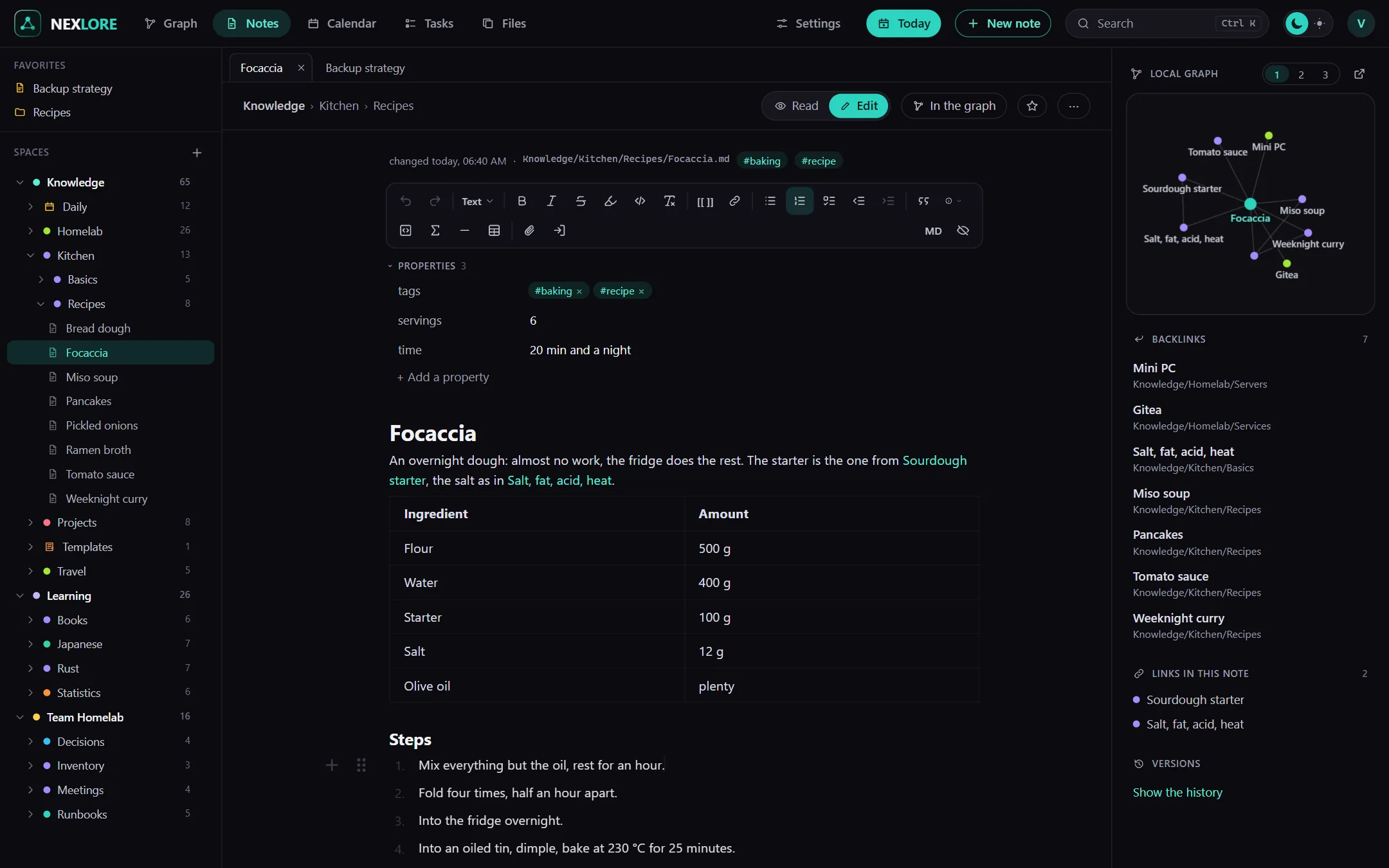
Schreiben wie in einem Textprogramm
Du siehst deinen Text beim Schreiben so, wie er später aussieht. Markdown kannst du tippen, wenn du es kennst, du musst es aber nicht.
nexlore ändert nur, was du änderst
Wenn du einen Absatz bearbeitest, schreibt nexlore auch nur diesen Absatz in die Datei zurück. Alles andere bleibt genau so, wie es war, bis hin zu Leerzeilen und Zeilenenden. Deshalb kannst du dieselben Dateien ohne Bedenken auch mit einem anderen Editor oder mit Git bearbeiten.
- Werkzeugleiste und Schrägstrich: Du formatierst wie in einem Textprogramm, und mit „/“ fügst du Tabellen, Aufgaben oder Hinweiskästen ein.
- Eigenschaften: Das Frontmatter einer Notiz erscheint als übersichtliche Tabelle, Tags als Chips und Daten mit einem Kalender.
- Formeln, Diagramme und Fußnoten: Formeln setzt nexlore mit KaTeX, Diagramme zeichnet es mit Mermaid.
- Dein eigenes Aussehen: Jedes Konto wählt sein Theme und eine von sechs mitgelieferten Schriften.
Lore sagtMit Strg + P öffnest du die Befehlspalette. Dort findest du alles, was nexlore gerade kann, und kommst ganz ohne Maus aus.
Notizen miteinander verbinden
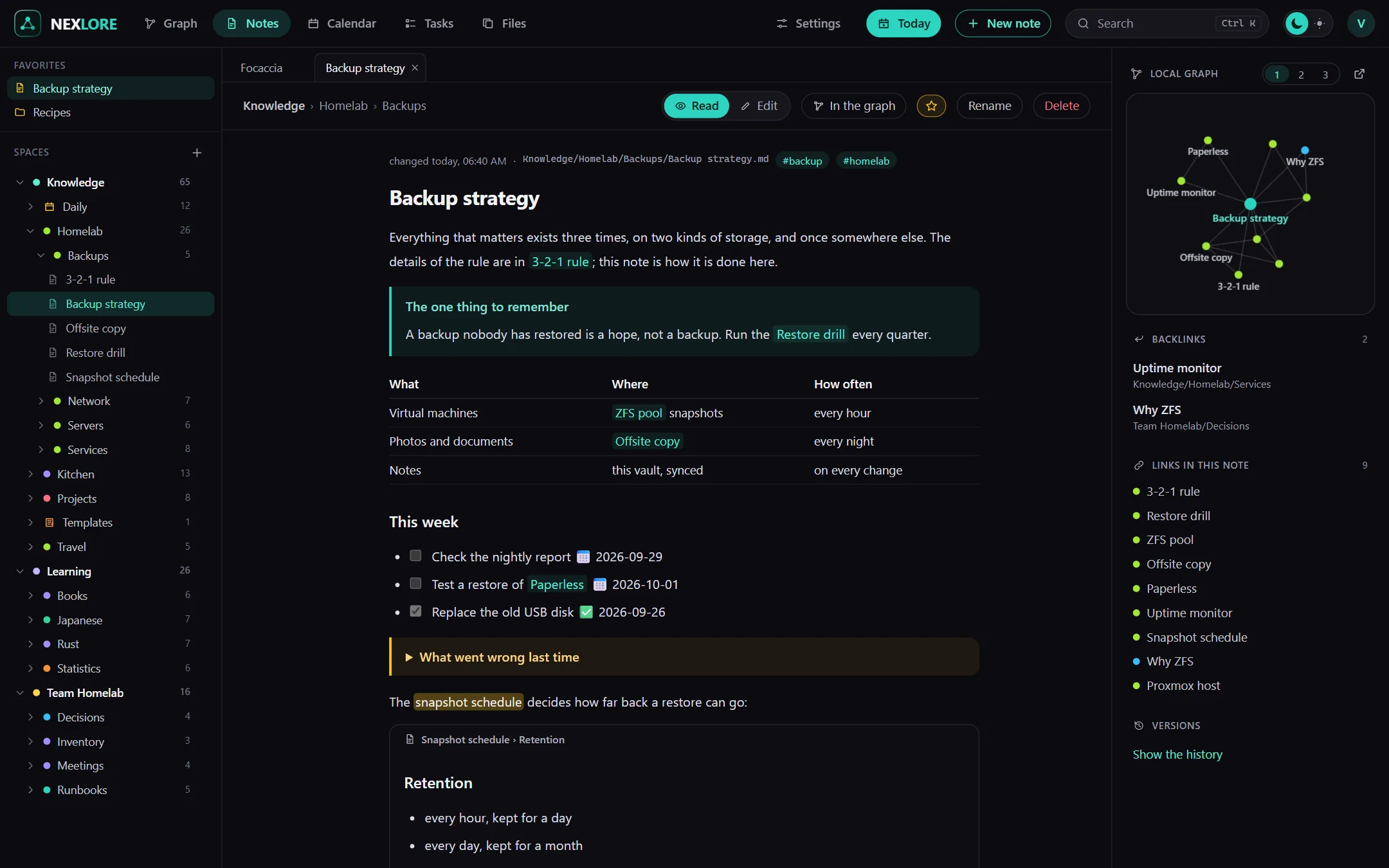
Mit zwei eckigen Klammern verlinkst du eine Notiz auf eine andere, zum Beispiel [[Rezepte]]. Jede Notiz zeigt dir dann auch, welche anderen auf sie verweisen.
Links bleiben heil, wenn du umbenennst
Benennst du eine Notiz oder einen Ordner um, passt nexlore alle Links darauf automatisch an, und zwar in der Schreibweise, in der sie ursprünglich standen. Das klappt auch bei tausenden Notizen, ohne dass du warten musst.
- Rückverweise und lokaler Graph: Neben jeder Notiz siehst du, welche anderen auf sie verweisen und wie sie mit ihren Nachbarn zusammenhängt.
- Einbettungen: Mit
![[Notiz#Überschrift]]zeigst du einen Abschnitt einer anderen Notiz direkt an. - Vorschau: Fährst du mit der Maus über einen Link, erscheint die verlinkte Notiz in einem kleinen Fenster.
- Schnellwechsler: Mit Strg + K springst du zu jeder Notiz, auch über einen zweiten Namen oder direkt zu einer Überschrift.
Ein Graph, in den du hineinzoomen kannst
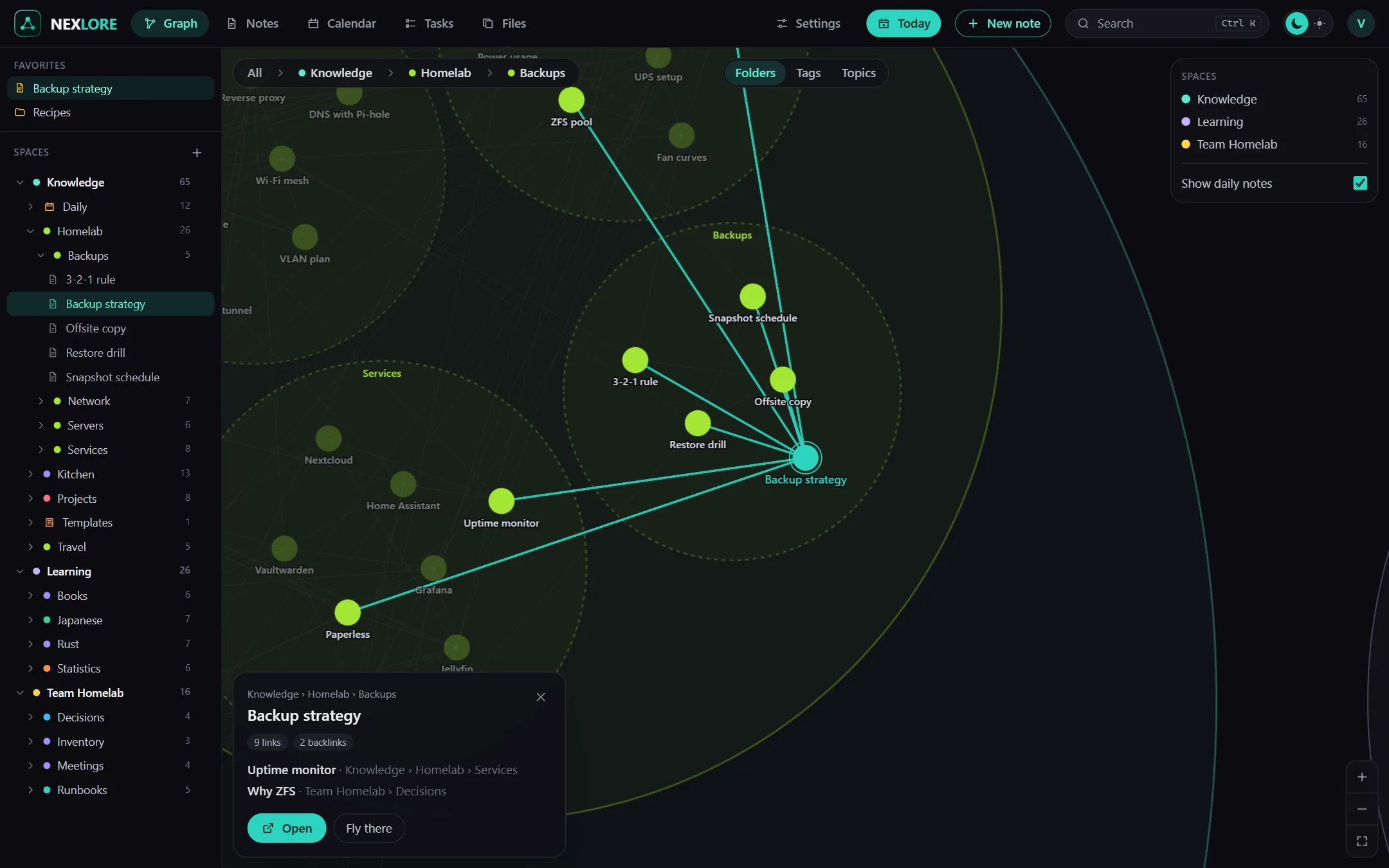
Der Graph zeigt alle Notizen als Karte. Ordner sind Blasen, und wenn du hineinzoomst, öffnen sie sich und zeigen ihre Notizen.
Auch mit 100.000 Notizen flüssig
Der Browser zeichnet den Graphen mit WebGL, und die Anordnung berechnet der Server vorab. Deshalb bleibt die Karte auch bei großen Sammlungen schnell. Neue Notizen fügen sich ein, ohne dass der Rest durcheinandergerät.
- Ordner, Tags oder Themen: Oben wählst du, wonach die Karte gruppiert wird. Themen erkennt nexlore selbst aus dem Text.
- Große Ordner: Ordner mit sehr vielen Notizen teilt nexlore anhand ihrer Links in kleinere Gruppen.
- Rechte gelten auch hier: Notizen, die du nicht lesen darfst, tauchen im Graphen gar nicht erst auf.
Lore sagtMein Netz in der Ecke der Bibliothek sieht genauso aus. Nur mit weniger Staub.
Alles wiederfinden
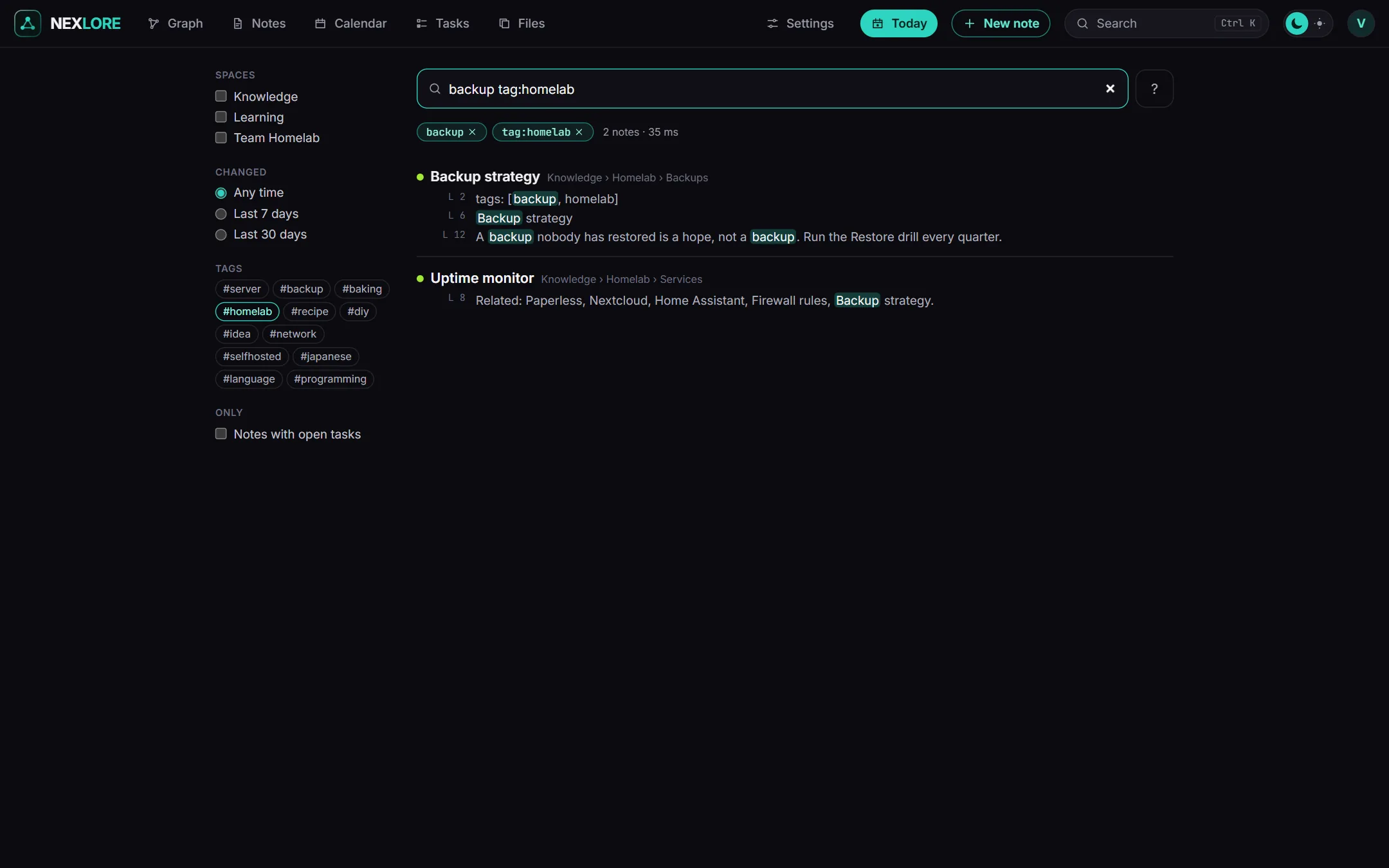
Die Suche geht durch den ganzen Text aller Notizen und zeigt dir die Zeilen, in denen dein Suchbegriff vorkommt.
Suchen mit Filtern
Du kannst nach einzelnen Wörtern oder nach "ganzen Wortgruppen" suchen und Wörter mit einem Minus ausschließen. Filter wie tag:homelab, path:Rezepte oder changed:7d grenzen die Treffer ein. Die Filter lassen sich auch anklicken, dann schreibt nexlore sie für dich ins Suchfeld.
- Eigene Suchseite: Mit Strg + Shift + F öffnest du sie, wenn du länger suchst oder viele Treffer erwartest.
- PDFs: Auch der Text in PDF-Anhängen wird durchsucht.
- Neu seit deinem letzten Besuch: Was andere geändert haben, steht oben in der Seitenleiste, und du kannst dir den Unterschied ansehen.
Tabellen und Bretter aus deinen Notizen
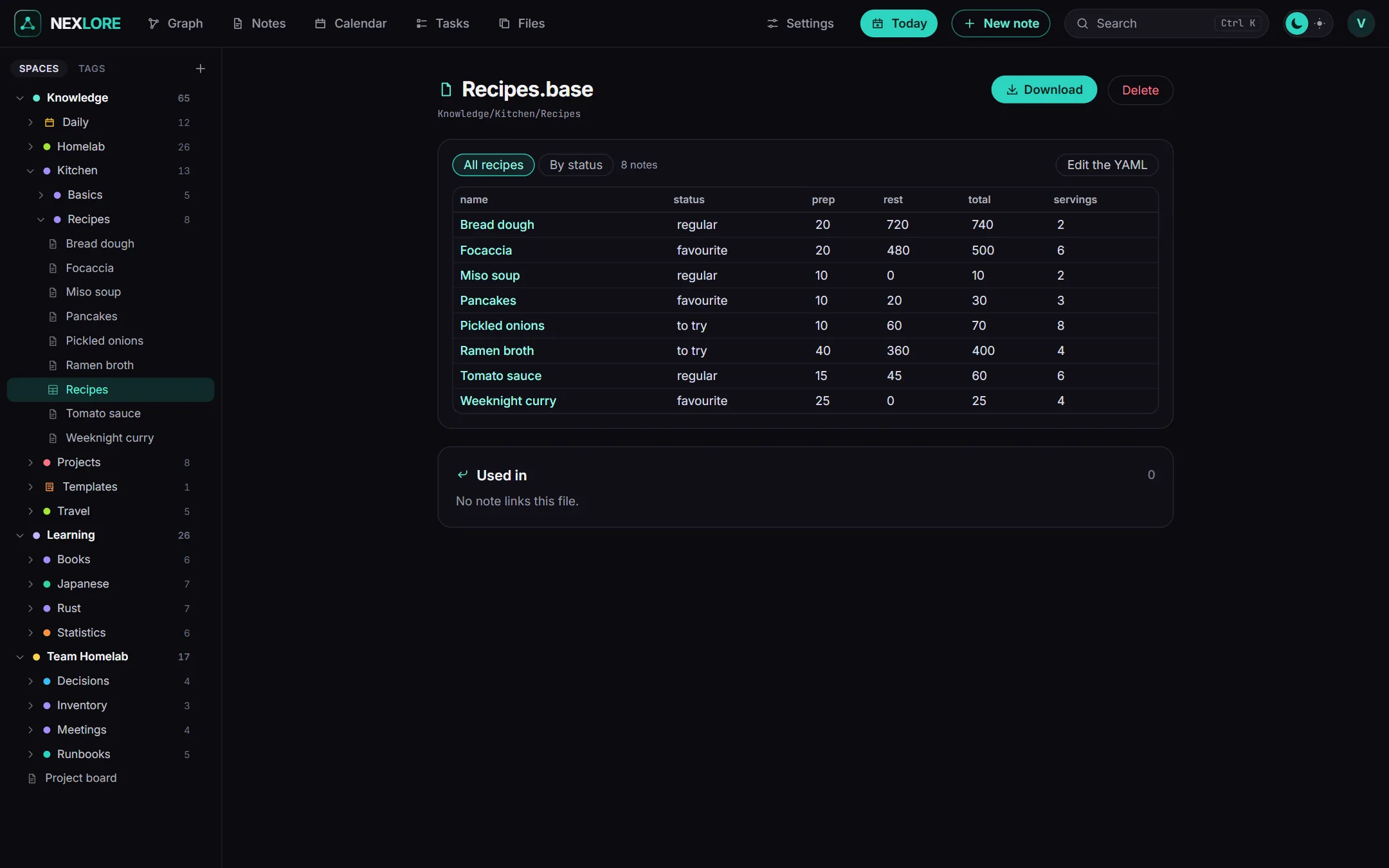
Gib deinen Notizen Eigenschaften wie Status oder Datum, und nexlore stellt sie als Tabelle, Karten, Liste oder Kanban-Brett dar.
Änderungen landen in der Notiz
Eine Ansicht ist eine eigene Datei mit der Endung .base oder ein Codeblock in einer Notiz. Darin legst du fest, welche Notizen dazugehören und welche Spalten du sehen willst. Änderst du in der Tabelle einen Wert, schreibt nexlore ihn in die Notiz zurück, und zwar nur in diese eine Zeile.
- Vier Darstellungen: Tabelle, Karten, Liste und Brett. Auf dem Brett ziehst du eine Karte einfach in eine andere Spalte.
- Filter und Formeln: zum Beispiel alle Rezepte, die du noch ausprobieren willst, oder eine Spalte, die zwei Zeiten zusammenzählt.
- Plugins: Für Kanban-Bretter, Inhaltsverzeichnisse und Abfragen gibt es zusätzlich geprüfte Plugins.
Für jeden Tag
Tagesnotizen, Vorlagen, Aufgaben und ein Kalender helfen dir, den Überblick zu behalten, am Rechner genauso wie auf dem Handy.
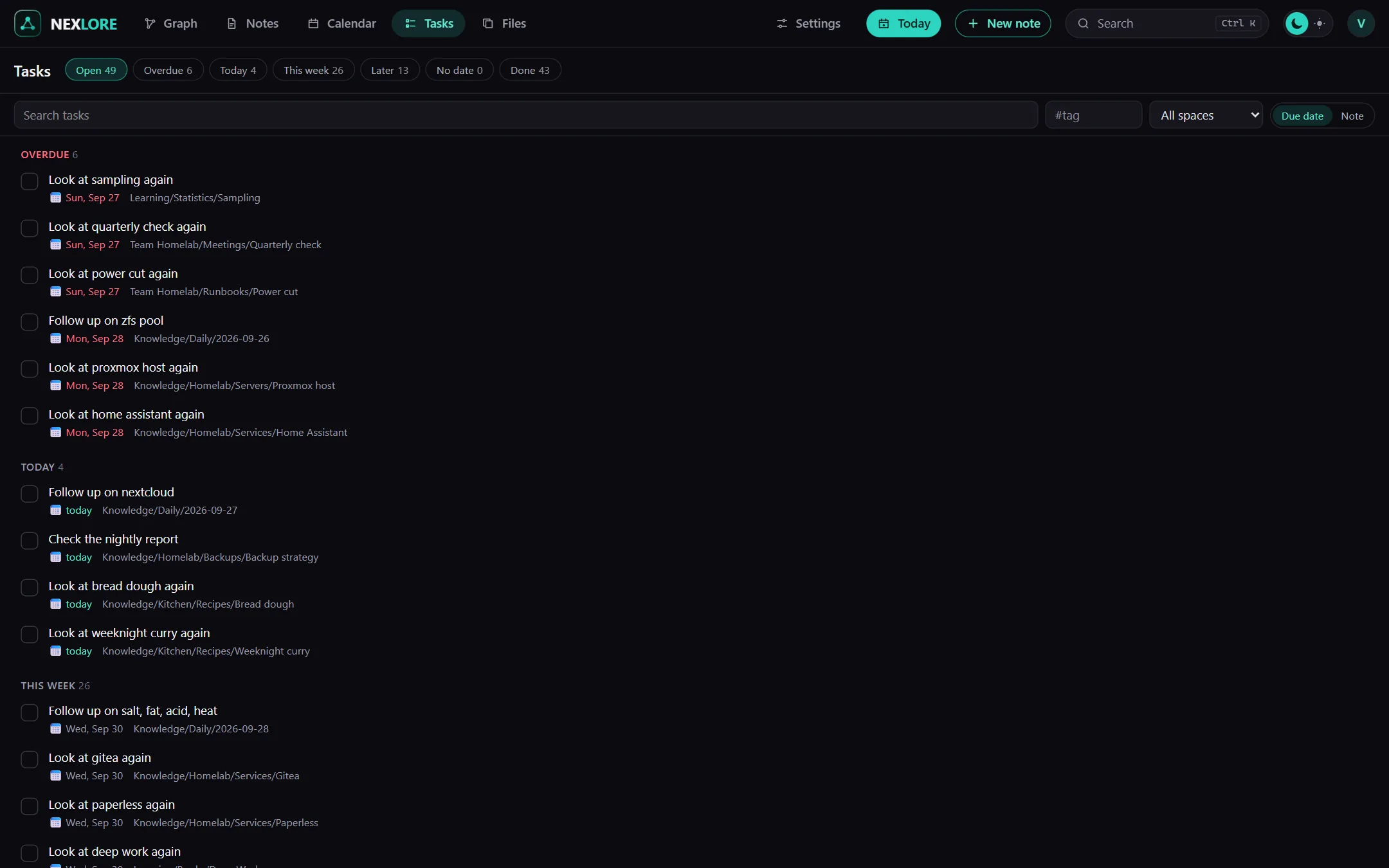
Aufgaben aus allen Notizen
Aufgaben schreibst du dorthin, wo sie hingehören, als Zeile mit einem Kästchen. nexlore sammelt sie aus allen Notizen auf einer Liste, sortiert nach Fälligkeit oder nach Notiz. Hakst du eine Aufgabe ab, ändert sich nur diese eine Zeile, und bei wiederkehrenden Aufgaben legt nexlore gleich die nächste an.
- Tagesnotiz: Alt + T öffnet die Notiz für heute, auf Wunsch aus einer Vorlage mit
{{date}}und{{title}}. - Kalender: Ein Klick auf einen Tag öffnet seine Tagesnotiz oder legt sie an.
- Fälligkeit und Priorität: Aufgaben können fällig, geplant, wiederkehrend oder erledigt sein, jeweils mit einer Priorität.
Auf dem Handy wie eine App
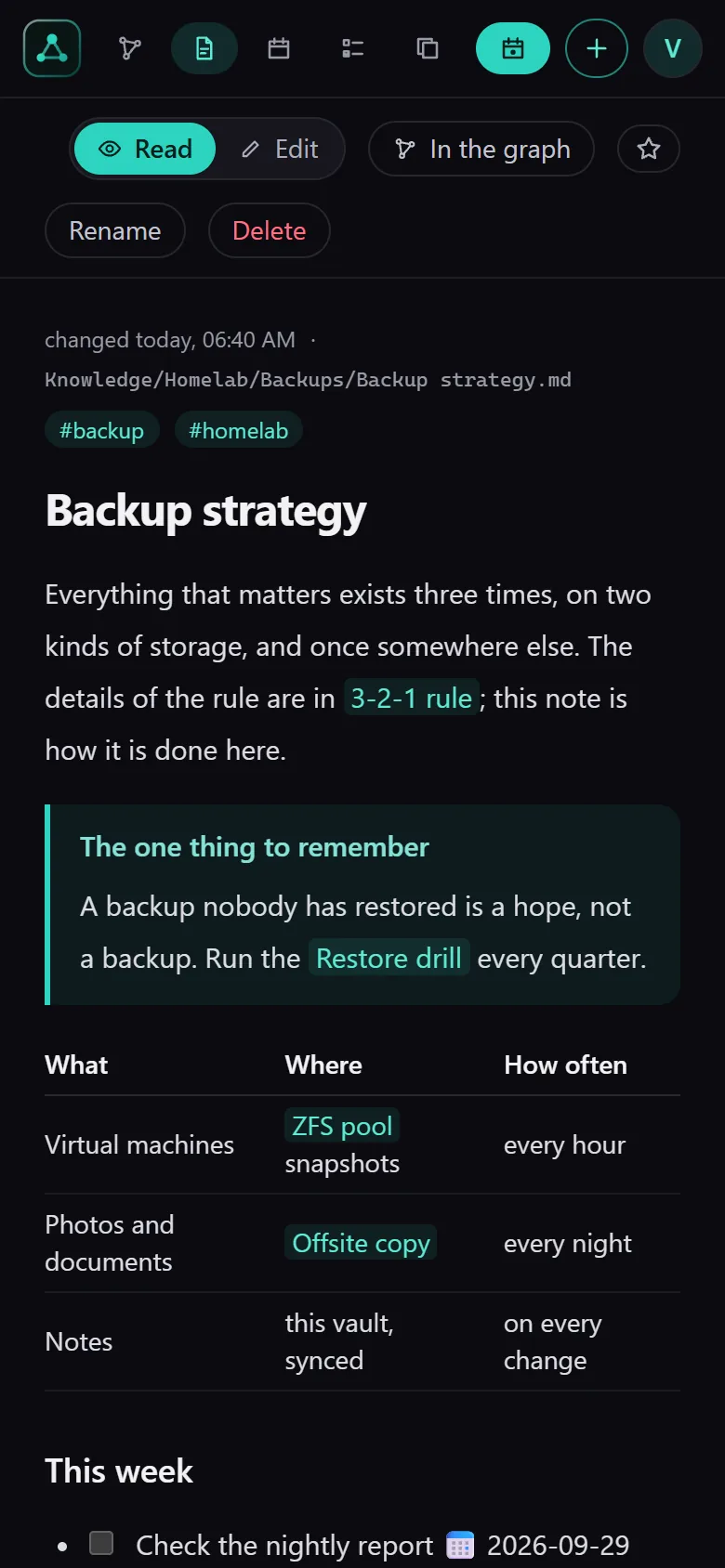
Du kannst nexlore auf dem Handy installieren und dort genauso schreiben wie am Rechner. Die Seitenleiste klappt dann als Blatt auf, und die Suche und die Tagesnotiz sind immer nur einen Tipp entfernt.
Lore sagtZum Installieren braucht der Browser eine verschlüsselte Verbindung. Wie du die einrichtest, steht unter Selbst hosten.
Damit nichts verloren geht
Was im Hintergrund passiert, damit deine Notizen sicher sind.
Deine Dateien sind die Grundlage
Jede Notiz ist eine Markdown-Datei in deinem Ordner. Änderungen von außen bemerkt nexlore sofort, und Tresore aus Obsidian öffnen sich unverändert.
Nichts wird überschrieben
Ändert jemand eine Notiz, während du darin schreibst, speichert nexlore deinen Text als Kopie daneben, statt ihn zu verwerfen.
Versionen und Papierkorb
Jedes Speichern ergibt eine Version, die du zurückholen kannst, und Gelöschtes bleibt 30 Tage im Papierkorb.
Anhänge
nexlore entfernt Ort und Gerät aus Fotos, wandelt iPhone-Bilder in ein Format um, das jeder Browser zeigt, und erkennt doppelte Dateien am Inhalt.
Sicherungen
Datenbank und alle Dateien werden nach Zeitplan gesichert. Vor dem Wiederherstellen zeigt dir nexlore, was sich dadurch ändern würde.
Nur, was du lesen darfst
Suche, Graph und Rückverweise zeigen nichts aus Bereichen, auf die du keinen Zugriff hast, nicht einmal einen Titel.