Die App Schritt für Schritt · Kapitel 18
Der Editor
Eine Notiz öffnet sich erst einmal zum Lesen. Mit Bearbeiten oben an der Notiz öffnest du den Editor. Er zeigt den Text so, wie er später aussieht, und speichert von selbst, kurz nachdem du aufgehört hast zu tippen.
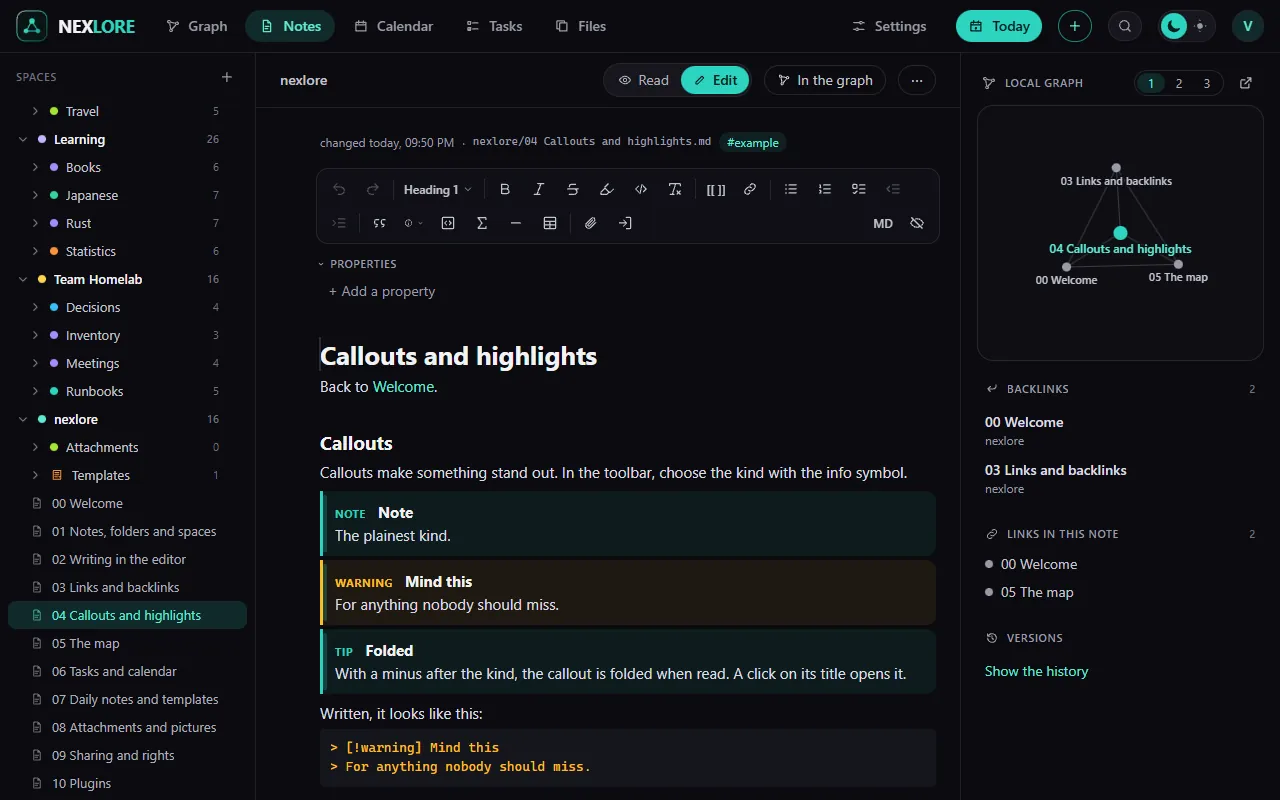
Drei Wege, deinen Text zu gestalten
- Die Werkzeugleiste
Darin findest du Absatzart, Fett, Kursiv, Durchgestrichen, Markieren, Code, Links, Listen, Aufgaben, Einrücken, Zitat, Hinweiskasten, Codeblock, Formel, Trennlinie, Tabelle, Bild oder Datei und Notiz einbetten. Ganz rechts kannst du sie ausblenden. Auf dem Handy liegt sie als schmale Zeile über der Tastatur.
- Der Schrägstrich
Tipp
/am Anfang einer Zeile und dann ein Wort wie „Tabelle“, „Aufgabenliste“ oder „Hinweiskasten“. - Markdown direkt
Du kannst auch einfach
**fett**,# Überschriftoder-für eine Liste tippen, und der Editor macht sofort daraus, was es bedeutet.
Markierst du Text, erscheint darüber eine kleine Leiste. Ein Rechtsklick in den Text öffnet ein Menü mit Format, Absatz und Hinzufügen, und auf einem Link steht dort ganz oben „Notiz öffnen“.
Absätze mit dem Griff verschieben
Fährst du mit der Maus über einen Absatz, erscheinen links davon ein + und acht Punkte. Mit dem + fügst du darunter einen neuen Block ein. An den acht Punkten ziehst du den Absatz an eine andere Stelle, und ein Klick darauf markiert ihn ganz.
nexlore ändert nur, was du änderst
Beim Speichern schreibt nexlore nur die Absätze neu, die du bearbeitet hast. Der Rest der Datei bleibt Zeichen für Zeichen, wie er war, samt Leerzeilen und Zeilenenden. Wenn du den reinen Text sehen willst, zeigt dir die Markdown-Ansicht die Datei so, wie sie ist, und mit Zeilennummern der Datei in der Werkzeugleiste siehst du, in welcher Zeile ein Absatz steht.
| Oben an der Notiz steht | Das heißt |
|---|---|
| Noch nicht gespeichert | du tippst gerade, und gleich wird gespeichert |
| Gespeichert | alles steht in der Datei |
| Von außen aktualisiert | jemand hat die Datei anderswo geändert, und nexlore hat den neuen Stand still geladen |
| Name bearbeitet diese Notiz gerade | jemand anderes tippt gerade, du kannst lesen und bearbeiten, sobald die Person fertig ist |
Lore sagtMit Strg + P öffnest du die Befehlspalette mit allem, was nexlore gerade kann, zum Beispiel die Notiz bearbeiten, zwischen hell und dunkel wechseln oder zu einer Seite springen. Tipp ein paar Buchstaben und drück Enter.
So sieht nexlore aus, wie es dir gefällt
Unter Einstellungen, Aussehen wählst du für dein Konto ein Theme, eine von sechs freien Schriften für Oberfläche, Text und Code, die Schriftgröße und wie breit der Editor ist. Eine einzelne Notiz wird breit, wenn du cssclasses: wide in ihre Eigenschaften schreibst.