Die App Schritt für Schritt · Kapitel 20
Der Graph
Der Reiter Graph zeigt alle Bereiche als Karte. Ordner sind Blasen, Notizen sind Punkte und Links sind Linien. Je näher du heranzoomst, desto mehr Blasen gehen auf.
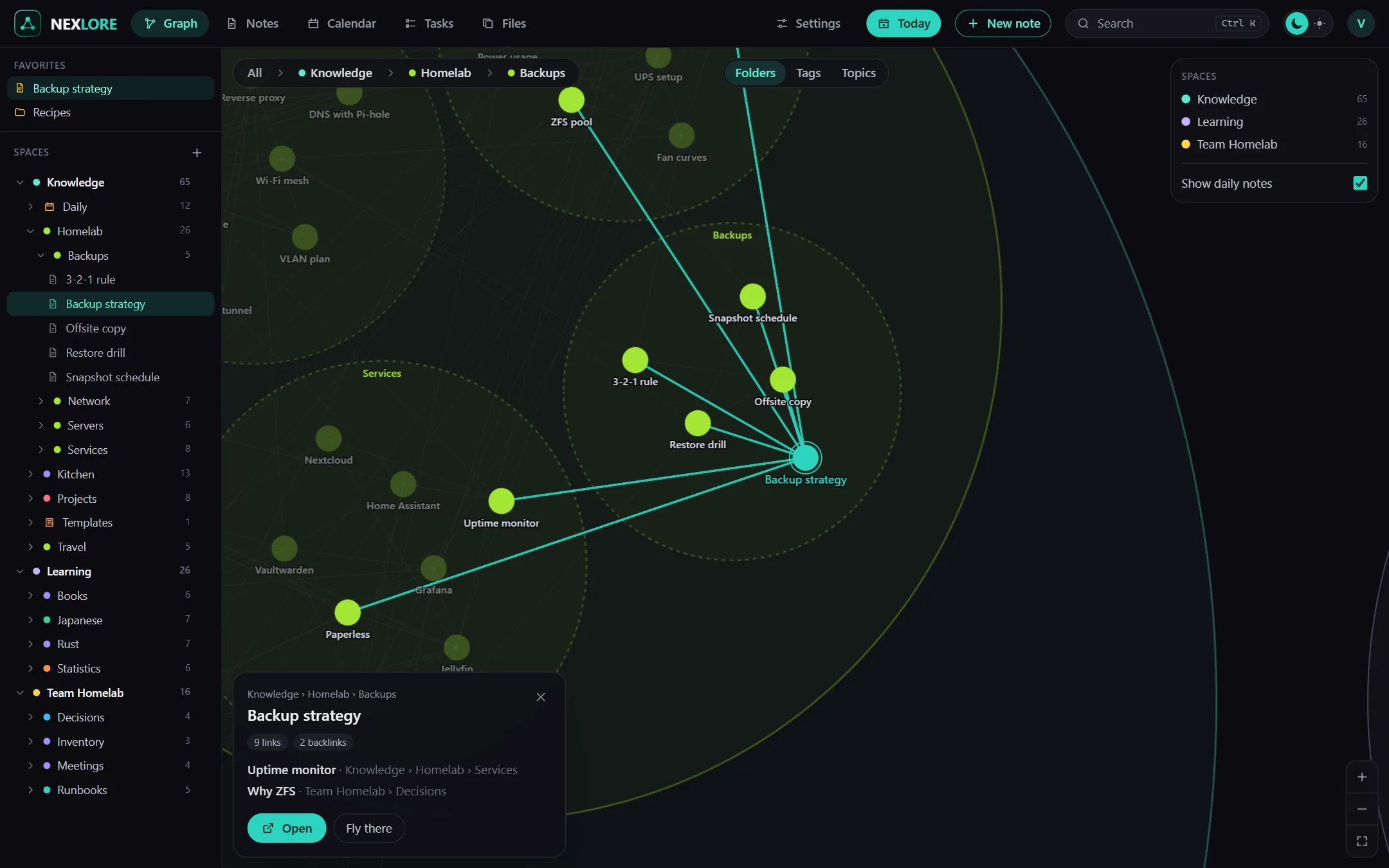
Dich auf der Karte bewegen
| Mit | Geschieht |
|---|---|
| Scrollen oder zwei Finger | zoomen, und eine Blase öffnet sich, sobald sie groß genug ist |
| Ziehen | die Karte verschieben |
| Klick auf eine Blase | hineinfliegen |
| Doppelklick auf einen Punkt | die Notiz öffnen |
| Pfeiltasten, + und -, 0 | verschieben, zoomen, alles zeigen |
Oben links steht, wo du gerade bist, und ein Klick darauf bringt dich zurück. Fährst du über eine Notiz, leuchten ihre Links auf. Gibt es sehr viele Linien, zeigt nexlore nur die der Notiz, auf die du gerade zeigst.
Nach Ordnern, Tags oder Themen ordnen
Oben in der Mitte wählst du, wonach die Karte deine Notizen gruppiert.
- Ordner: Die Karte zeigt die Notizen so, wie die Dateien liegen. Große Ordner ohne Unterordner teilt nexlore nach ihren Verbindungen in kleinere Blasen und benennt sie nach der Notiz, auf die am meisten verlinkt wird.
- Tags: Jede Notiz steht unter ihrem ersten Tag, verschachtelte Tags erscheinen als Blase in der Blase, und dazu gibt es eine Blase „Ohne Tag“.
- Themen: nexlore gruppiert die Notizen nach ihren Wörtern, Tags und Links und benennt jede Gruppe nach drei Stichwörtern. Neu berechnet wird nachts, und wer einen Bereich verwaltet, kann es auch sofort anstoßen.
Lore sagtDie Karte bleibt ruhig. Neues fügt sich ein, ohne dass der Rest herumspringt, und nachts wird sanft nachgeordnet. Tagesnotizen blendest du mit einem Schalter ein oder aus, sonst würden sie mit der Zeit jede Karte füllen.
Auch mit vielen Notizen flüssig
Der Browser zeichnet den Graphen mit WebGL, und die Anordnung berechnet der Server und liefert sie in Kacheln. So bleibt die Karte auch mit 100.000 Notizen flüssig. Was du nicht lesen darfst, zeigt sie nicht, nicht einmal eine Linie dorthin. Auf dem Handy liegen die Schalter hinter einem Knopf in einem eigenen Blatt.