Die App Schritt für Schritt · Kapitel 29
KI im Editor und über MCP
KI im Editor und MCP sind ab Werk aus, und der Betreiber schaltet sie unter Einstellungen, Server, KI und Plugins ein. Danach richtet jede Person ihren Teil selbst ein, und zwar unter Mein Konto im Reiter KI. Warum es so gebaut ist, steht auf der Seite KI und MCP.
Deinen eigenen Dienst eintragen
- Adresse
Für bekannte Dienste füllt eine Kachel die Adresse aus. Es geht aber jeder Dienst mit der üblichen Chat-Schnittstelle, auch Ollama bei dir zu Hause, etwa
http://ollama.example.com:11434/v1/. - Schlüssel
Hier trägst du den Schlüssel deines Dienstes ein, wobei ein Dienst zu Hause oft keinen braucht. Ist er einmal gespeichert, zeigt nexlore ihn nie wieder an.
- Modell
Mit Modelle laden fragt nexlore den Dienst, welche Modelle es gibt, und prüft dabei gleich Adresse und Schlüssel. Wähl eines aus und speichere.
- Einschalten
Schalte KI in meinen Notizen verwenden ein. Ab dann steht „KI“ in der Werkzeugleiste und im Rechtsklick-Menü des Editors.
Die KI beim Schreiben helfen lassen
Markier einen Text oder nimm die ganze Notiz und klick dann auf KI.
| Aufgabe | Was geschieht |
|---|---|
| Rechtschreibung korrigieren | die Fehler verschwinden, und der Inhalt bleibt unberührt |
| Umformulieren | in einem von neun Tönen, nämlich Förmlicher, Behördensprache, Einfache Sprache, Sachlicher, Freundlicher, Bestimmter, Entschärft, Kürzer oder Ausführlicher |
| Übersetzen | in eine Sprache aus der Liste |
| Zusammenfassen | an der Cursorstelle oder als neue Notiz |
| Schreiben lassen | nach deiner Bitte, mit der Notiz als Material |
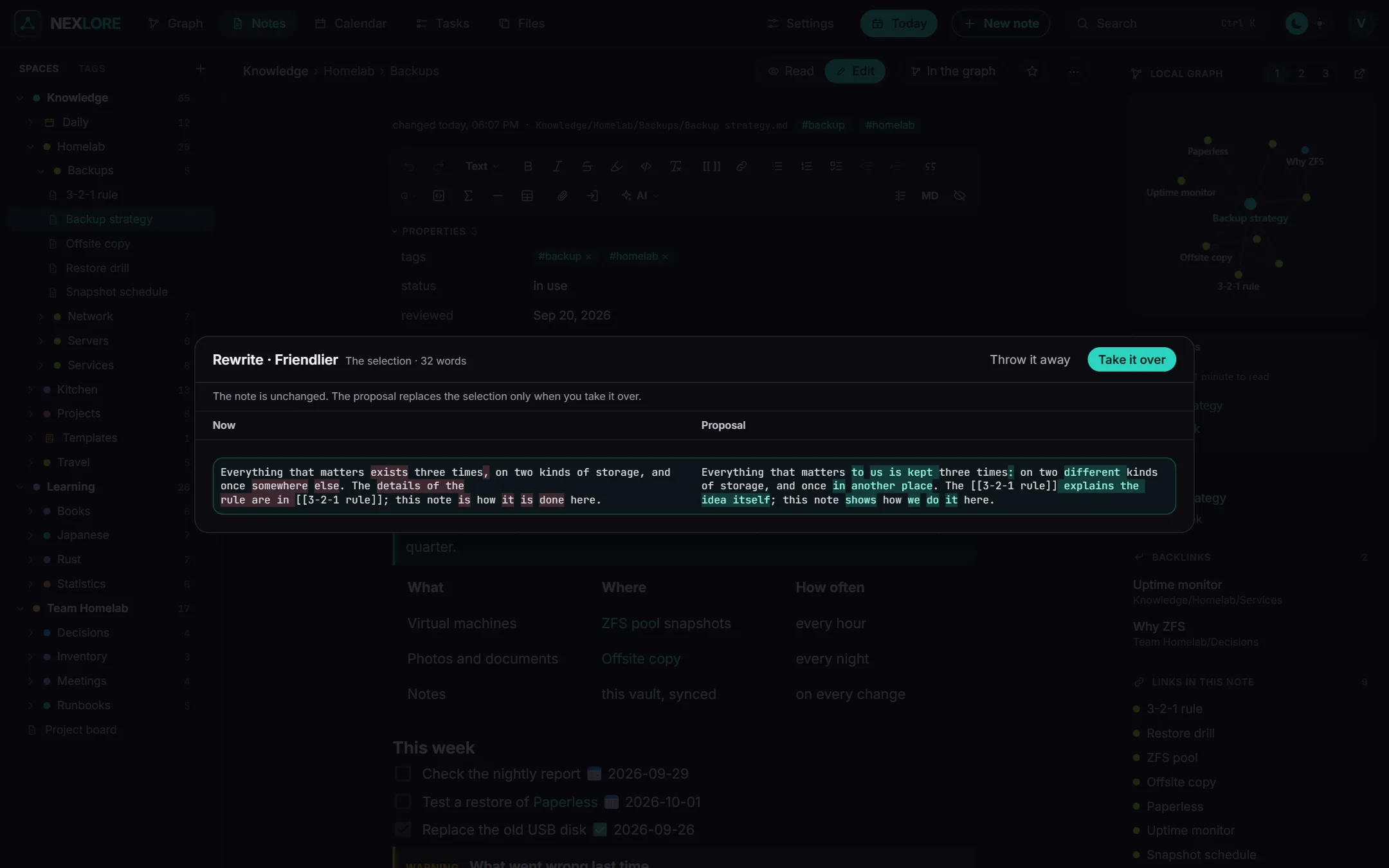
Das Ergebnis steht immer erst neben deinem Text. Übernehmen ersetzt ihn in einem Schritt, und Rückgängig holt den alten wieder zurück. Verwerfen lässt alles, wie es war. Wiki-Links, Tags, Aufgaben, Hinweiskästen, Code und Formeln bleiben dabei genau so, wie sie geschrieben sind.
Lore sagtUnter „Was hinausging“ steht jede Anfrage an deinen Dienst 14 Tage lang im Wortlaut. Mit „Liste jetzt leeren“ löschst du sie sofort.
KI-Programmen von außen Zugang geben
Im selben Reiter legst du Schlüssel für KI-Programme an, die von außen über MCP zugreifen. Mit Neuer Schlüssel gibst du ihm einen Namen, legst fest, was er darf (Lesen, Entwürfe oder Schreiben), und wählst, welche Bereiche er sehen darf. Den Schlüssel zeigt nexlore dir nur einmal, zusammen mit der Adresse und fertigen Zeilen zum Einfügen in dein Programm. Mit Widerrufen machst du ihn sofort ungültig.
Schlägt ein Programm mit der Stufe „Entwürfe“ etwas vor, steht oben an der Notiz „Entwurf von …“ mit Ansehen, und danach übernimmst oder verwirfst du den Entwurf. Alle offenen Entwürfe findest du im Kontomenü unter „Offene KI-Entwürfe“.