Die App Schritt für Schritt · Kapitel 23
Aufgaben und Kalender
Wie man eine Aufgabe schreibt, steht im Kapitel Aufgaben. Hier geht es um die beiden Reiter Aufgaben und Kalender, in denen nexlore sie für dich sammelt.
Alle Aufgaben auf einen Blick
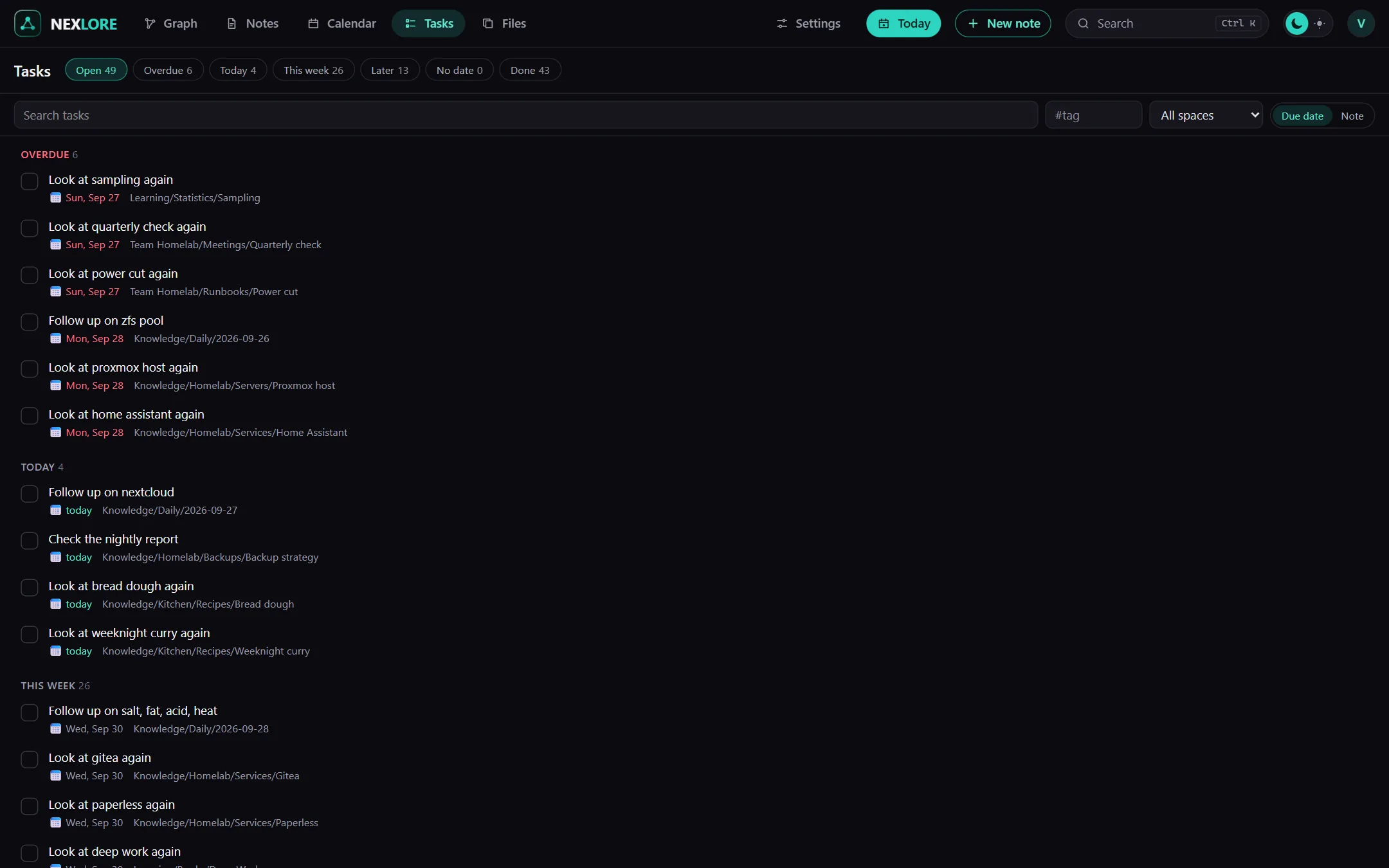
- Filter: Du wählst zwischen Offen, Überfällig, Heute, Diese Woche, Später, Ohne Datum und Erledigt, und bei jedem steht, wie viele Aufgaben es sind.
- Eingrenzen: Du kannst die Liste nach einem Wort, einem Tag oder einem Bereich eingrenzen.
- Gruppieren: Die Aufgaben stehen nach Fälligkeit oder nach Notiz zusammen, und dein Browser merkt sich, was du gewählt hast.
- Abhaken: nexlore schreibt genau die eine Zeile in der Notiz um. Bei einer wiederkehrenden Aufgabe steht das nächste Mal gleich darüber.
In der Liste stehen Aufgaben aus allen Bereichen, die du lesen darfst, und abhaken kannst du sie überall dort, wo du schreiben darfst. Hat sich die Notiz inzwischen anderswo geändert, landet dein Haken in einer Konfliktkopie, statt etwas zu überschreiben.
Dein Monat im Kalender
Der Reiter Kalender zeigt dir einen ganzen Monat. An jedem Tag steht, was fällig, überfällig oder erledigt ist, und daneben findest du die Liste „Fällig in diesem Monat“.
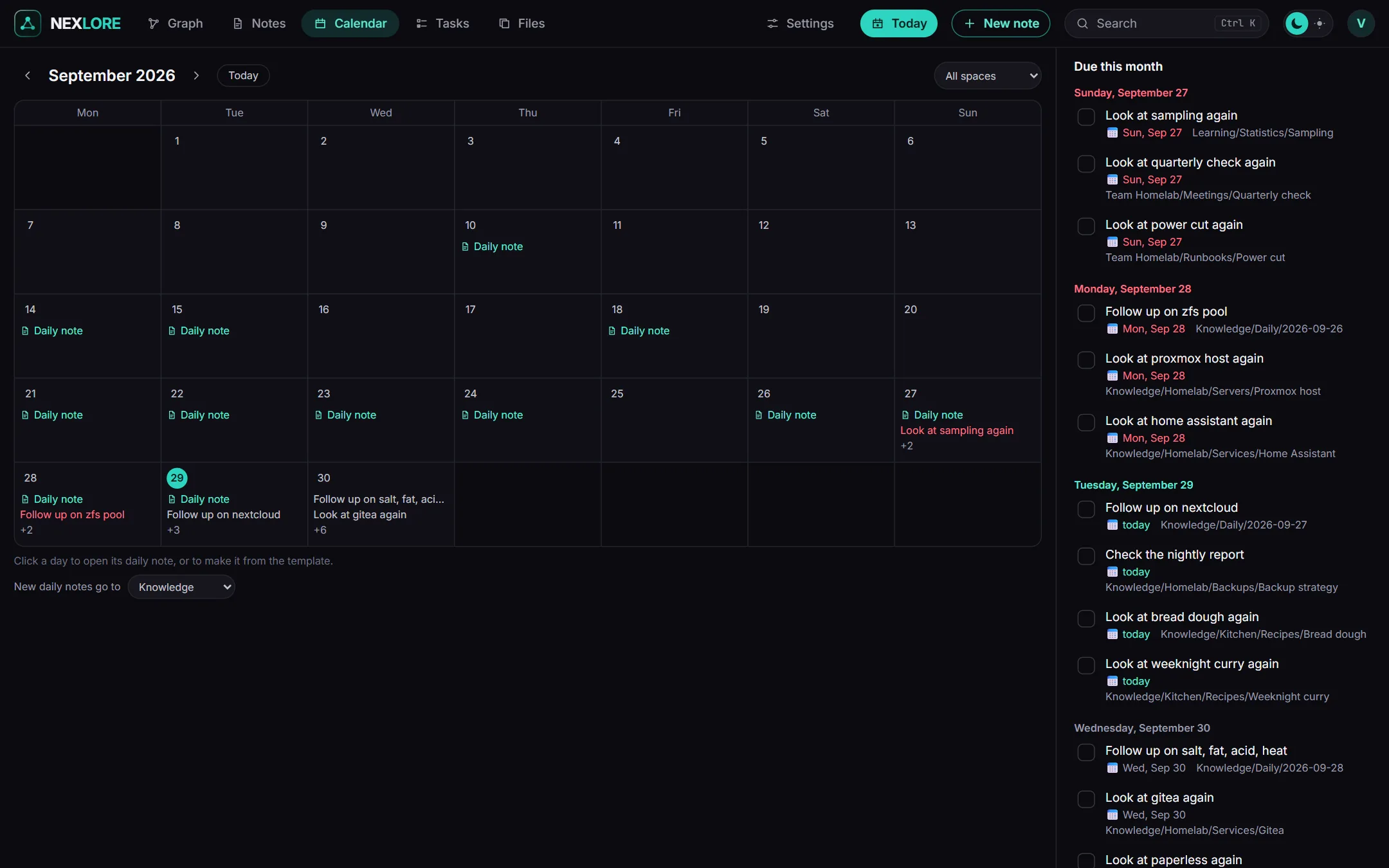
Lore sagtIn welchem Bereich neue Tagesnotizen entstehen, wählst du oben im Kalender. Einen Bereich, in dem du nur lesen darfst, kannst du dir ansehen, aber dort keine Tagesnotiz anlegen.